Cuando pensamos en proteger con contraseña un dispositivo que está diseñado para ser accesible de manera fácil y en cualquier sistema, tenemos que saber que los pendrives no están diseñados para eso, y en consecuencia, no hay mucho que podamos hacer. Muchas guías aconsejan el uso de BitLocker, mas lo cierto es que ese software no es compatible con cualquier sistema, con lo que notamos que la recomendación de esas guías es usar el Window$ más nuevo y NO Bitlocker que termina siendo una consecuencia de privatizar tu máquina. Si estás utilizando una MAC, no necesariamente debes utilizar una herramienta de terceros para cifrar tu unidad flash USB.

Tu valoración para USB Secure
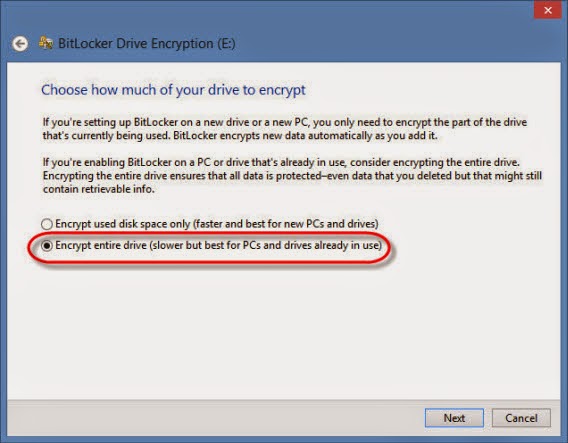
Caso de que la aplicación no aparezca, es porque no la tienes instalada en su equipo. Deja de preocuparte, puedes descargar e instalar BitLocker de una manera muy sencilla desde el sitio oficial de Microsoft. Un pendrive es un dispositivo de almacenamiento que podemos perder sencillamente, por esta razón es fundamental que lo resguardes con una contraseña segura, si guardas datos confidenciales. Sigue leyendo si quieres descubrir de qué manera asegurar la privacidad de tu pendrive de la forma más sencilla posible. Muchos usuarios no saben, que es posible resguardar dispositivos de almacenaje USB como pendrives y discos duros con una clave de acceso.
- Resta precisar el tamaño del baúl (que como habrás sentido tiene por nombre «contenedor»), tené en cuenta que el tamaño del contenedor afecta la velocidad para encriptar.
- Entonces por lógica quitarla habría de ser aun más fácil y ciertamente lo es.
- Puedes abrir la partición haciendo click en el icono Rohos Mini.exe de la carpetita raíz del pendrive USB.
- En el mercado ya existen dispositivos de esta clase que vienen con cifrado propio, pero deberás abonar más por ellos, no obstante hay opciones sin costo y que efectúan la misma función.
- Puedes acceder de una manera muy sencilla a la aplicación BitLocker buscándola en la barra del menú de tu sistema operativo Windows diez.
Windows diez, el sistema operativo de Microsoft, permite cifrar sencillamente las memorias USB y discos externos por medio de un sistema que lleva por nombre BitLocker To Go. Lo primero que vamos a hacer es bajar y también instalar VeraCrypt -de código abierto, que es mejor que privativo pero n es libre y multiplataforma- y después de tenerlo abierto dar clic en «Crear Volumen»; entonces en «crear un contenedor de archivos cifrado» para finalizar clicando «Volumen VeraCrypt común».
La clave acá la tienes en el tipo de de formateo, en tanto que en él tendrás la opción Cifrado. De esta manera, formatearás el disco duro aplicándole de forma directa un cifrado con una clave de acceso que elijas. Esto te va a llevar a una nueva ventana con otras dos opciones más para seleccionar el modo de cifrado. El primero está pensado para unidades fijas de un único dispositivo, como puedan ser discos duros que están en el interior de tu portátil o bien torre. El segundo, el Modo Compatible es el que deberás elegir si deseas que el USB o bien disco duro que vas a cifrar pueda emplearse en otros ordenadores con Windows, y por lo tanto es el más recomendable.
Cifrar con contraseña un disco duro o bien pendrive
No vas a notar ninguna clase de cambio en la forma en que trabajas. Con lo que por esto no vas a tener que preocuparte. Asimismo puedes decantarse por cifrar un disco completo o bien simplemente una zona concreta. Puedes particionar un disco y cifrar una partición sola. Asimismo vas a poder cifrar ficheros individuales.
 El brillante blog 6970